
Qué es Google Search Console: guía completa para entender y usar la herramienta
Tienes una web, publicas contenido, pero no sabes si Google la ve o no. Eso es exactamente lo que resuelve Search Console. Si has llegado a esta entrada de blog es porque estás empezando a trabajar el posicionamiento SEO de tu página web o la de tu negocio. En este artículo vas a describir todo lo que necesitas para configurar tu Google Search Console y empezar a monitorear tus primeras páginas web.
Además, te dejo un vídeo donde te doy más contenido de valor sobre Google Search Console, por si prefieres el contenido en vídeo.
Qué es Google Search Console
Google Search Console es una herramienta desarrollada por el propio Google. Y debes saber que más que nada, Google Search Console sirve para ver el rendimiento de nuestro sitio web en el buscador de Google Chrome. En esta plataforma tendrás disponibles varias secciones que analizaremos en detalle durante esta entrada de blog. Pero tranquilízate, verás que utilizar Google Search Console es más sencillo de lo que crees y se convertirá en una de las herramientas más fundamentales en tu camino como SEO.
Desde la propia plataforma, podremos ver el rendimiento de nuestro sitio web, los clics, impresiones, CTR, páginas indexadas, penalizaciones, el sitemap, las core web vitals… entre otras cosas.
Parece abrumador, pero es más sencillo de lo que parece.
Historia y evolución: de Google Webmaster Tools a Search Console
Si llevas poco tiempo en esto del SEO, puede que hayas escuchado pocas veces el nombre Google Webmaster Tools. Es lo mismo que Search Console, básicamente Google le cambió el nombre en 2015.
El cambio no fue solo de “brand”. La herramienta original estaba pensada para webmasters súper pro’s — esos perfiles técnicos que se encargaban de mantener sitios web. El problema es que con el tiempo empezó a usarla todo el mundo: dueños de negocios, redactores, marketers, agencias. Google lo notó y decidió ampliar el enfoque. Nuevo nombre, nueva interfaz más intuitiva, nuevas funciones.
Desde entonces no ha parado de crecer. Cada pocos meses Google añade informes nuevos: primero llegaron los datos de Core Web Vitals, después el informe de experiencia de página, más tarde las mejoras para rich results… La herramienta que ves hoy no tiene nada que ver con la de hace cinco años.
Carlos, te vas por las ramas. ¿Por qué me cuentas esto? Porque si buscas tutoriales en YouTube o artículos de hace algunos años atrás, vas a ver capturas de pantalla que no coinciden con lo que tienes delante. No te agobies, la lógica sigue siendo la misma — lo que cambia es dónde está cada cosa.
Quién debería usar Google Search Console
Como te dije, al principio Google Search Console — antes Google Webmaster Tools. Estaba totalmente pensada para desarrolladores con un alto conocimiento técnico. Piénsalo, esos tipos que son capaces de entender cómo se utiliza un buscador como Google y se meten ahí dentro para tocar las webs y cómo Google las interpreta. Suena tocho.
Con el tiempo esto se ha ido abriendo a cada vez más gente, ya que con el paso de los años se fue creando la tendencia de hacer SEO — Search Engine Optimization. Y con esta tendencia fueron cada vez uniéndose más marketers al asunto. No solo marketers, también dueños de negocios, empresas con departamentos enormes de publicidad, etc…
Así que; Google Search Console es para todo el mundo que tenga una página web que aparezca en Google.
Para qué sirve Google Search Console: principales funciones
Cómo te estuve explicando, Google Search Console ha ido evolucionando en cuanto a funciones disponibles dentro de la herramienta. Te voy a contar las principales y cómo debes de utilizarlas para que no pierdas el tiempo haciendo una súper labor de investigación para aprender a usar la plataforma.
Informe de rendimiento: impresiones, clics, CTR y posición media
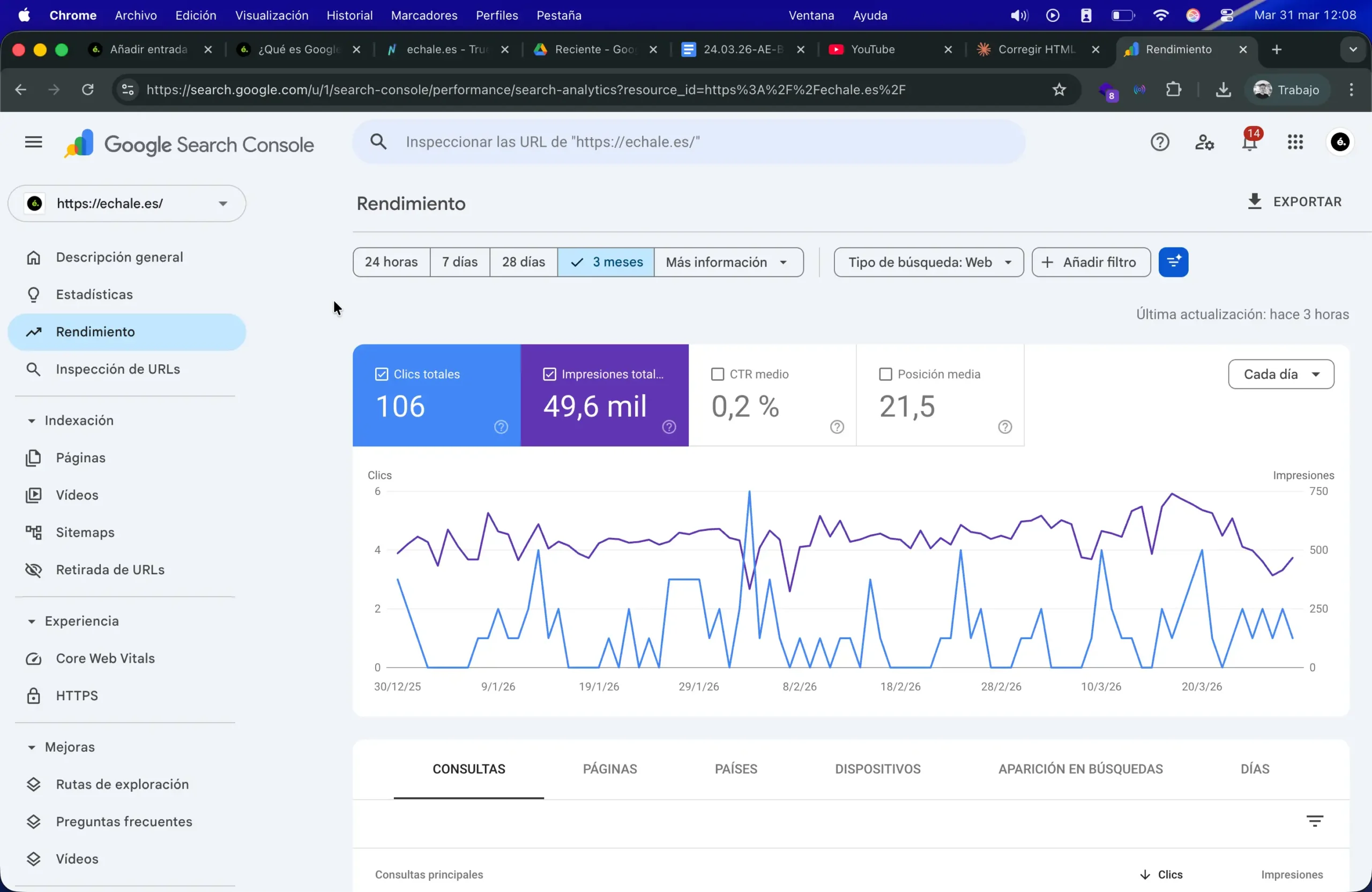
Aquí es donde vas a pasar la mayor parte del tiempo, El informe de rendimiento es algo como lo que ves en la imagen que tienes justo encima. En este panel podrás ver una gráfica en la que distinguimos varios valores:
- Impresiones: Las veces que se ha visualizado tu página web en las SERPs de Google. En castellano, las veces que se ha visto tu web tras realizar una búsqueda en concreta. Esta métrica no muestra el tráfico de tu página, muestra solo las visualizaciones de la misma.
- Clics: ¿Tengo que explicarte lo que es un clic? Básicamente esta métrica muestra el número de veces que se ha hecho “clic” —literalmente. En tu página web sea cual sea la búsqueda.
- CTR: Es la relación porcentual entre las impresiones y los clics. Si quieres ver esta métrica más a fondo, te dejo una entrada de blog donde te explicamos más a fondo qué es el CTR.
- Posición media: Aquí mucha gente se raya. La posición media no es la posición actual en la que apareces a nivel SEO. Es la posición media en la que has estado durante el periodo de tiempo que has seleccionado en las fechas del informe. Si pones últimos 7 días, te mostrará la posición en la que has estado durante esos 7 días —de media.
Cobertura e indexación: cómo sabe Google qué páginas tiene tu web
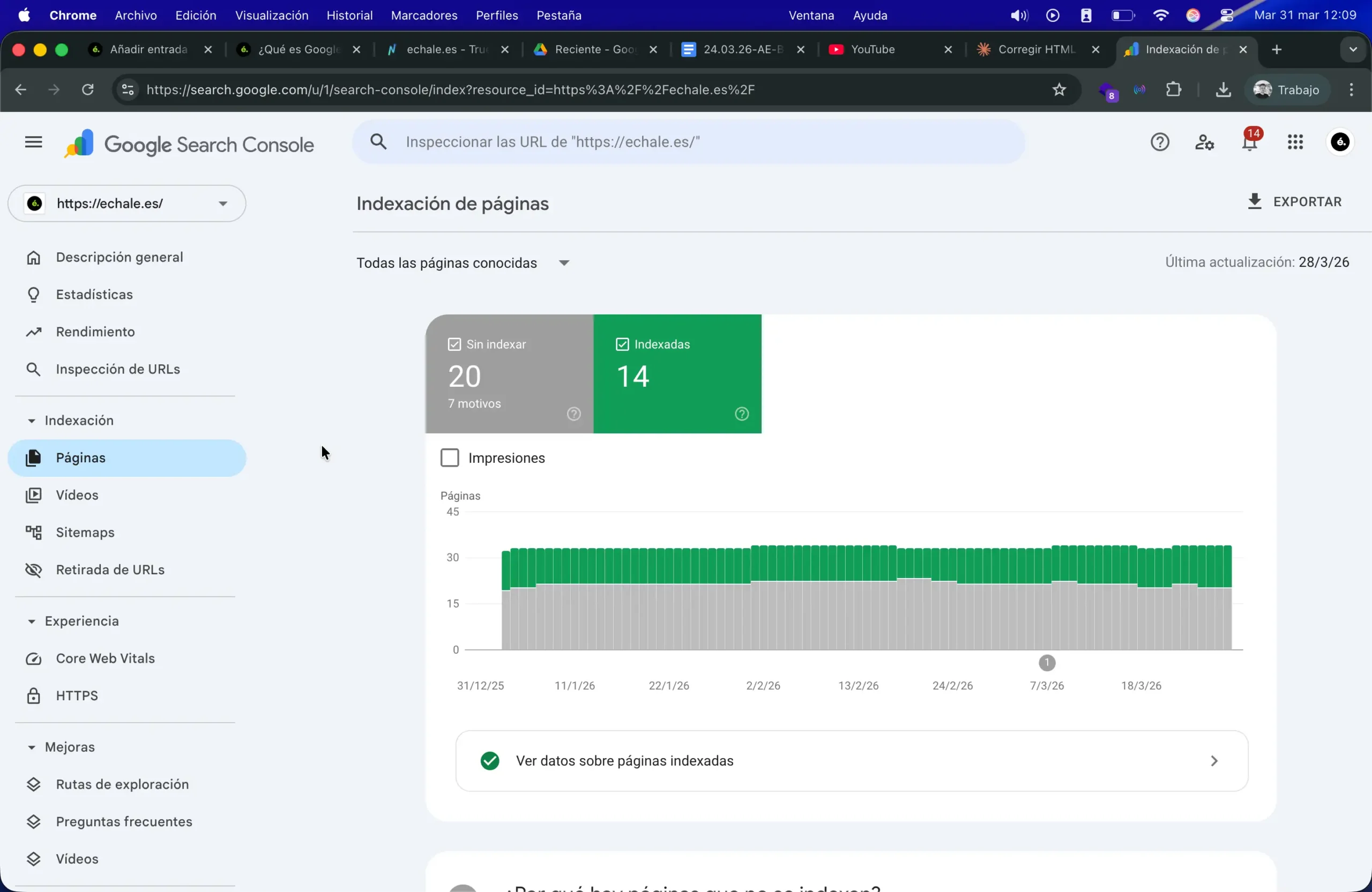
En el apartado de indexación, podremos ver toda la información sobre cuántas páginas ha descubierto Google y cuántas están indexadas. Dentro de este apartado, podrás ver algunos errores que Google detecta dentro de tu página web.
Experiencia de página: Core Web Vitals y usabilidad móvil
En este apartado de Google Search Console podrás encontrar un acceso rápido a la página oficial de Core Web Vitals que servirá para medir el rendimiento de tu página web tanto en mobile como en desktop.
Sitemaps y URLs: cómo enviar y solicitar indexación manual
En el apartado de sitemaps podremos consultar todos los archivos .xml subidos de nuestra página web. Para que te hagas una idea si eres principiante, un sitemap no es nada más que un índice de tu web. Este sitemap se debe de publicad dentro de Google Search Console para informarle a Google de todas las URLs de tu página web (explicado de forma simple).
En el apartado de sitemaps podrás encontrar un menú como el de la imagen. Ahí deberás de añadir la URL del sitemap de tu sitio web para enviárselo a Google.
Recomendación: Es muy importante que lo envíes.
¿Para qué sirve la IA de Google Search Console?
La IA de Google Search Console está disponible desde hace bastante poco. La IA tiene una función informativa y por el momento solo sirve para que le hagas preguntas sobre los datos de tu sitio web.
Viene bastante bien para poder consultarle dudas de la plataforma o comparar datos. Nosotros en la agencia prácticamente no la utilizamos, pero es bastante útil si eres principiante y no te hayas del todo con la plataforma.
Para desplegar la IA solo tienes que irte a rendimiento, al lado de añadir filtro hay un pequeño botón, lo presionas. Se te abrirá un panel lateral a la derecha del rollo ChatGPT y podrás realizarle las consultas que quieras.
¿Cómo indexo una página en Google?
En este apartado de Google Search Console también podrás indexar tus páginas de contenido.
Para ello deberás irte a la barra de búsqueda superior y escribir la URL que quieres indexar. Verás que llegas a algo como esto de aquí:
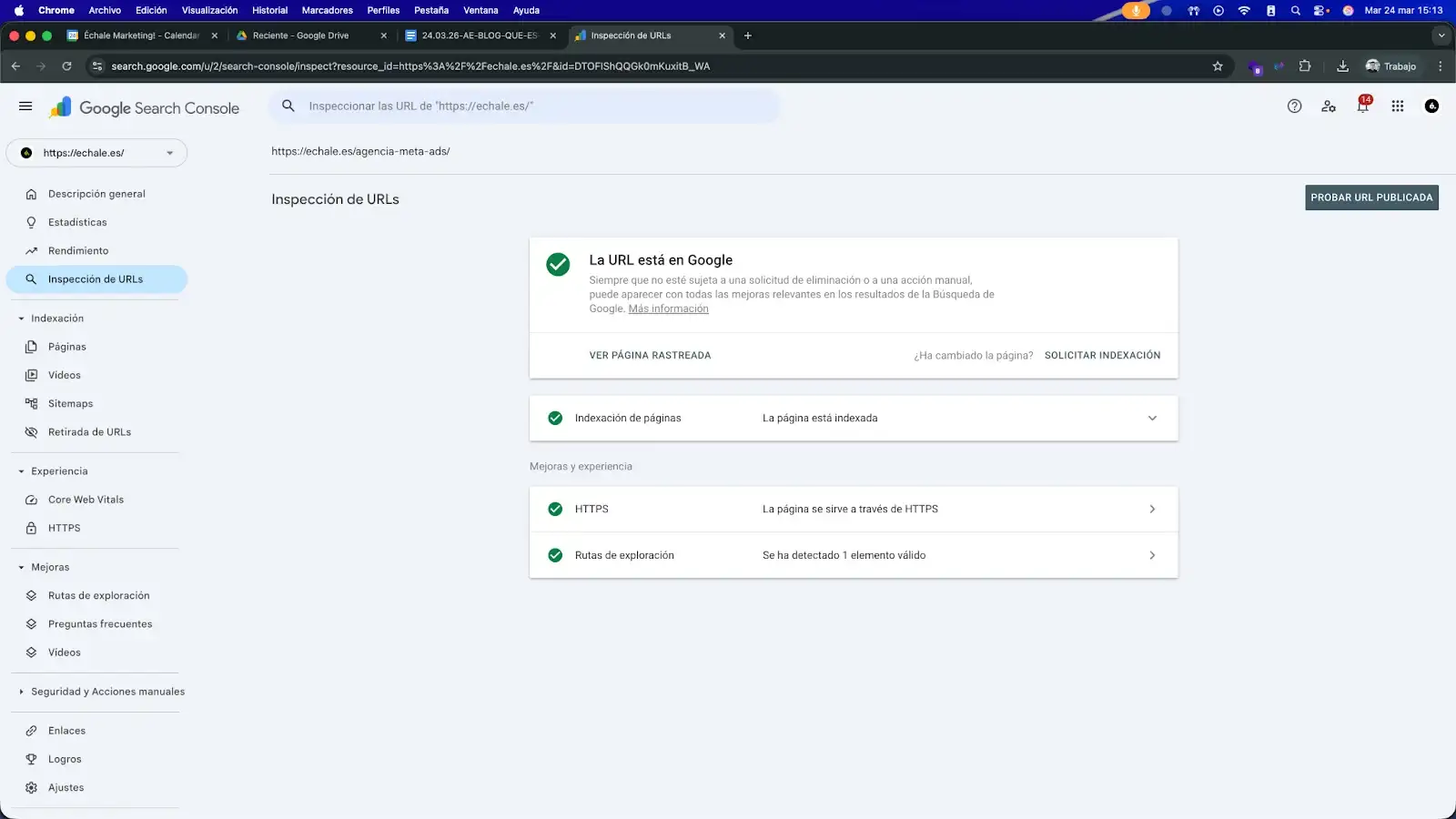
Una vez en esta pantalla, deberás de hacer dos cosas. Probar la URL publicada para ver si realmente tu página está publicada en Google y luego darle a “solicitar indexación”.
Ten en cuenta una cosa: Google indexa automáticamente páginas que publiques, pero tardará en hacerlo. Es por eso que lo recomendable siempre es indexar manualmente las páginas de contenido.
¿Qué significa que una página está indexada?
Una página indexada significa que es una página que Google ya ha rastreado (es decir, sabe de su existencia) y ha añadido a su motor de búsqueda, por lo que aparecerá cuándo un usuario haga una búsqueda relacionada con el contenido de esa página.
Vínculos: backlinks y enlaces internos desde Google
En este apartado podrás ver a nivel superficial las páginas webs externas que te enlazan. También podrás ver las páginas a las que más se enlaza a nivel interno y el anchor text más frecuente para esos enlaces. Vamos, aquí tienes un resumen de enlazado externo e interno. Si eres principiante no necesitas más que esto para ver un poco la visión general de tu enlazado.
Google Search Console vs Google Analytics: cuál es la diferencia
Seguro que mientras leías toda esta entrada has dicho: ¿Pero qué diferencia tiene Google Search console con Google Analytics? Bien, tranqui. Te cuento exactamente la diferencia.
Google Search Console está totalmente orientado al mantenimiento y supervisión del estado interno de tu sitio web. Mientras que Google Analytics 4 está orientado a la medición de eventos de tu web.
Aunque si es verdad que Google Search Console te da un breve resumen de eventos como impresiones y clics, en Google Analytics 4 tenemos una amplia visión de métricas.
En Google Analytics 4 podemos ver métricas como:
- Impresiones
- Clics
- Ubicación de los visitantes
- Eventos de conversión
- Compras
- Leads
- Tráfico
- Etc…
En Google Search Console puedes ver:
- Impresiones
- Clics
- CTR
- Indexación
- Enlazado
- Sitemaps
- CWV
Cómo configurar Google Search Console paso a paso
Ahora sí, vamos a lo práctico. Para configurar Google Search Console solo deberemos acceder a: https://search.google.com/ e iniciar sesión con una de nuestras cuentas asociadas a Google.
Después de esto, nos aparecerá una pantalla como esta:
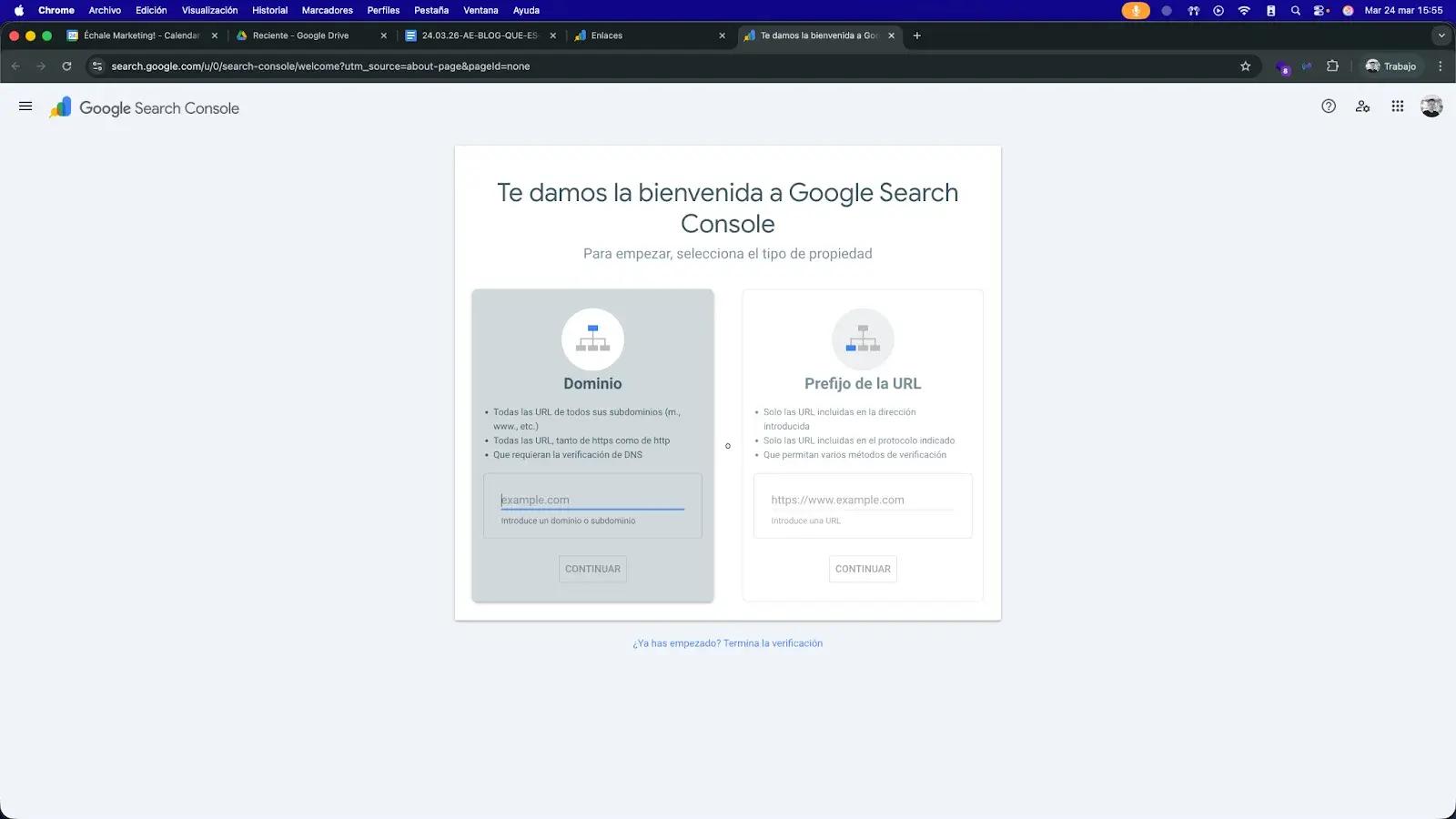
Aquí deberemos escoger entre un dominio completo o un prefijo de URL.
En la mayoría de los casos, utilizaremos un dominio o subdominio —opción 1. Con prefijo de URL, estaríamos añadiendo páginas concretas a nuestro Search Console y no queremos eso. Queremos añadir nuestro dominio principal.
Te pongo un ejemplo:
- Dominio: https://echale.es/
- Subdominio: https://agency.echale.es/
¿Ves la diferencia? Pues tenlo en cuenta a la hora de iniciar tu aventura en Google Search Console.
Una vez decidido esto, vas a añadir la URL completa y sigue los pasos. No tiene mucha más pérdida.
Cómo verificar la propiedad de tu sitio web
Lo primero que te va a pedir Search Console cuando añadas tu web es que demuestres que eres el dueño. Tiene lógica — Google no puede darte datos de un sitio que no es tuyo.
Para verificarlo tienes varias opciones, y aquí te explico las más usadas:
Etiqueta HTML en el <head> de tu web
Google te da un fragmento de código que tienes que pegar en el <head> de tu página principal. Si usas WordPress, puedes hacerlo desde un plugin como RankMath, Yoast o directamente desde el campo de verificación en los ajustes del tema. Es la opción más habitual y la que menos problemas da.
Google Analytics o Google Tag Manager
Si ya tienes GA4 o GTM instalado en tu web, puedes verificar con un clic. Google cruza los datos y listo. Esta es la opción más rápida si ya usas alguna de estas herramientas, que deberías.
Archivo HTML
Google te da un archivo .html que tienes que subir a la carpeta raíz de tu servidor. Funciona bien, pero si no tienes acceso directo al hosting puede ser un poco lío.
Registro DNS
Esta es la opción técnica. Tienes que acceder al panel de tu proveedor de dominio (GoDaddy, Namecheap, Dinahosting, el que uses) y añadir un registro TXT. Es la más robusta porque no depende del código de tu web, pero requiere que tengas acceso al DNS.
Mi recomendación: si tienes GA4 o GTM, úsalos — es lo más inmediato. Si no, ve con la etiqueta HTML en el <head>. Rápido, limpio y sin tocar el servidor.
Una vez verificado, Google tarda entre unos minutos y 48 horas en confirmar la propiedad. A partir de ahí ya tienes acceso a todos los datos.
Cómo añadir usuarios y gestionar permisos
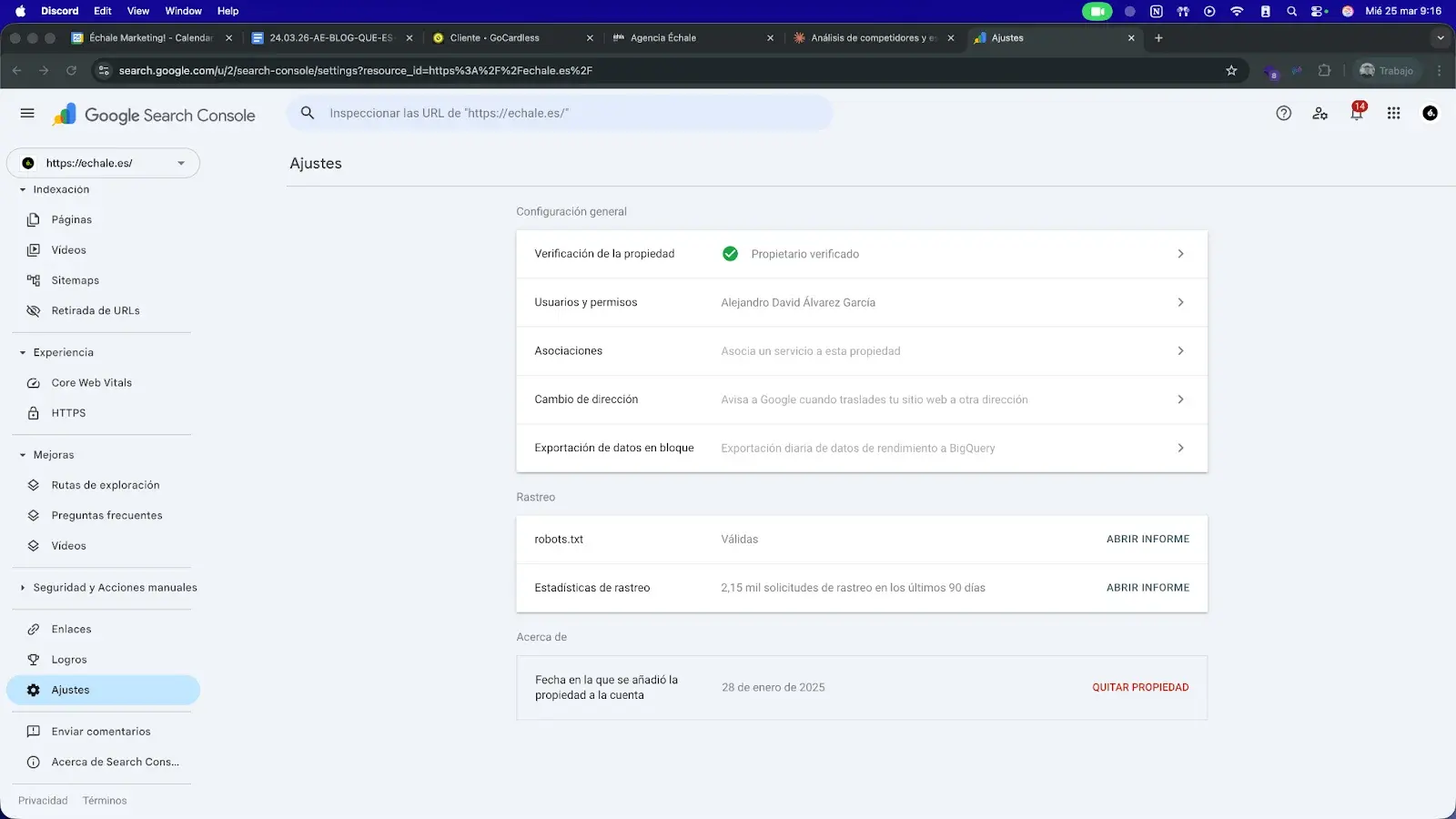
Cómo se puede observar en la imagen superior, podemos añadir usuarios para que accedan a los datos de nuestro sitio web en Google Search Console. Gracias a esto podremos darle acceso a colaboradores, agencias, empleados, etc…
Para compartir el acceso, es bastante simple. Solo tenemos que darle a “Usuarios y permisos” y añadir el correo electrónico de la persona a la que queremos darle acceso.
Y listo.
Cómo usar Search Console para mejorar tu SEO: casos prácticos
Ahora llegamos a lo jugoso. Sé que habrás visto a un montón de gurús del SEO que dicen: “Sólo con Google Search Console puedes hacer casi todo” y en parte es cierto y en parte no.
Google Search Console nos proporciona una visión súper generalista de nuestro sitio web, por lo que no podremos indagar demasiado en los datos de palabras clave posicionadas y demás. Igualmente, te voy a explicar cómo puedes utilizar la plataforma para beneficiarte a nivel de SEO.
Cómo encontrar keywords en las que ya estás posicionando
Dentro del panel de rendimiento, podemos hacer scroll y veremos una tabla como esta:
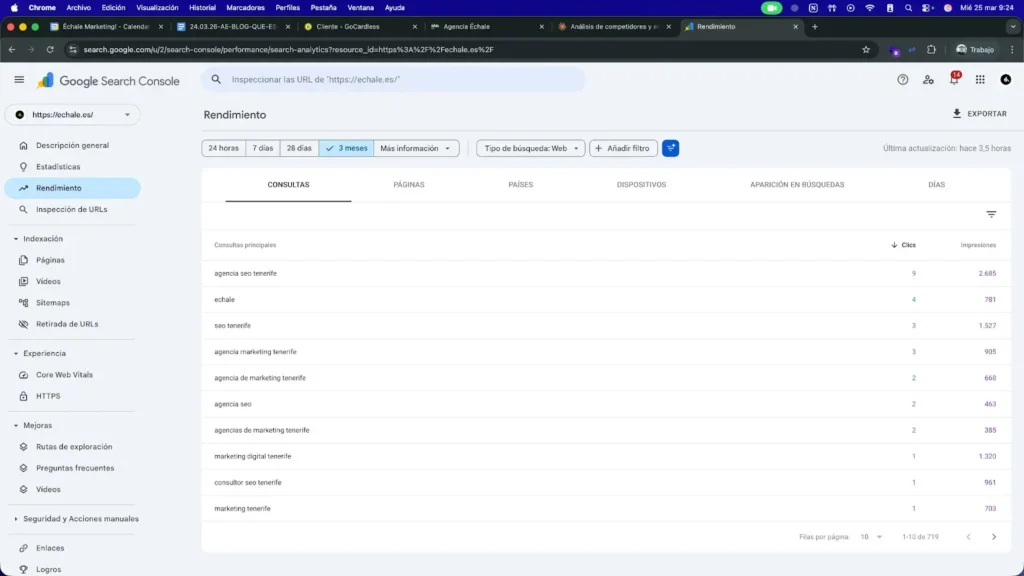
Aquí puedes ver consultas en las que has aparecido. Las consultas son básicamente palabras clave. Aquí puedes aprovechar para buscar palabras clave que no has trabajado y en las que estás apareciendo. Eso es señal de baja competencia y de que tienes un GAP SEO para aprovechar.
Pero no te guíes solo por las impresiones, ya que lo realmente importante son los clics. Las impresiones recordemos que son solo las veces que se visualiza tu web en las SERPs, sin embargo los clics muestran ese interés real. Esas son las consultas en las que te debes fijar para trabajar tu SEO correctamente.
Cómo detectar y solucionar errores de indexación
Los errores de indexación son más comunes de lo que piensas. Muchas veces parece que la web no aparece porque a Google no le da la gana y para nada es así. Más bien lo que pasa muchas veces es que no indexamos correctamente las páginas y por eso no acaban apareciendo en los resultados de búsqueda.
Para detectar estos errores, nos iremos al panel de Indexación>Páginas, ahí dentro veremos una pantalla como esta:
Ahí veremos la relación entre páginas no indexadas y páginas que sí están indexadas. No debe de estar absolutamente todo indexado. Piensa que tenemos que cuidar nuestro crawl budget para utilizar nuestro presupuesto de rastreo en las páginas más importantes de nuestro sitio web. Es por eso que; cookies, avisos legales, políticas de privacidad, páginas de contacto… deben estar sin indexar y es algo completamente normal.
En esta pantalla podrás ver al detalles cuales son las páginas que no están indexadas.
Cómo mejorar el CTR con datos de impresiones y posición
Para mejorar el CTR de tu sitio web es bastante sencillo. Lo único que tienes que hacer es trabajar bien las meta descripciones y los meta títulos. Los meta-algo, son los datos de tu página web que aparecen en las SERPs, te dejo un ejemplo:

Es importante que a la hora de trabajar esto, te centres plenamente en resaltar frente al resto de páginas web que aparecen. Para resaltar de más, lo más común es utilizar emoticonos, números, mayúsculas… Es la forma que existe por ahora de mejorar tu CTR en Google.
Preguntas frecuentes sobre Google Search Console
¿Google Search Console es de pago?
No, es completamente gratuita. Solo necesitas una cuenta de Google para entrar. No hay versión premium ni funciones de pago — todo lo que ofrece la herramienta está disponible para cualquiera que tenga un sitio web verificado.
¿Cuánto tiempo tarda Google en mostrar datos después de verificar mi sitio?
Los primeros datos pueden tardar entre unos minutos y 48 horas en aparecer. Eso sí, ten en cuenta que los datos del informe de rendimiento no son en tiempo real — desde 2025 se entregan con unas horas de diferencia respecto a las últimas 24 horas. Para ver tendencias fiables necesitas esperar al menos una semana desde la verificación de tu página web.
¿Por qué mi web no aparece en Google si ya la añadí a Search Console?
Añadir tu web a Search Console no garantiza que Google la indexe de inmediato — solo le da acceso a los datos. El motivo más habitual por el que un sitio no está indexado es simplemente porque es demasiado reciente. Si llevas tiempo sin aparecer, revisa el informe de cobertura para ver si hay errores de indexación o páginas bloqueadas por el archivo robots.txt.
¿Qué significa «rastreada pero no indexada»?
Significa que Google visitó tu página pero decidió no incluirla en los resultados de búsqueda. No es un error técnico real. Google considera que el contenido es insuficiente, duplicado o de baja calidad. La solución no es técnica, es mejorar el contenido de esa página.
¿Con qué frecuencia debería revisar Search Console?
Depende del tamaño de tu web y de lo activo que seas publicando contenido. Como mínimo, una vez a la semana para revisar el informe de rendimiento y detectar caídas de tráfico. Una vez al mes para revisar cobertura, Core Web Vitals y posibles errores acumulados. Si publicas contenido nuevo con frecuencia, conviene revisar la indexación de cada pieza publicada a los pocos días de su publicación.
¿Puedo usar Search Console si tengo varios sitios web?
Sí. Puedes añadir tantas propiedades como quieras dentro de la misma cuenta. Cada sitio web funciona de forma independiente con sus propios datos e informes.
¿Necesito a una agencia para que gestione mi Google Search Console?
La respuesta corta es no. Pero si buscas unos resultados por encima de la media y además no solo atraer tráfico que no compra, sino tráfico que ser convierta en ventas… Sin duda te recomendamos a una agencia de SEO especialista en aumentar las ventas de tu negocio.


